InVideo AI スクリプト ジェネレーターのレビューと代替案
InVideoの脚本作成から動画制作へ進む流れと、文章だけが必要なときに使いやすい代替ツールを整理します。

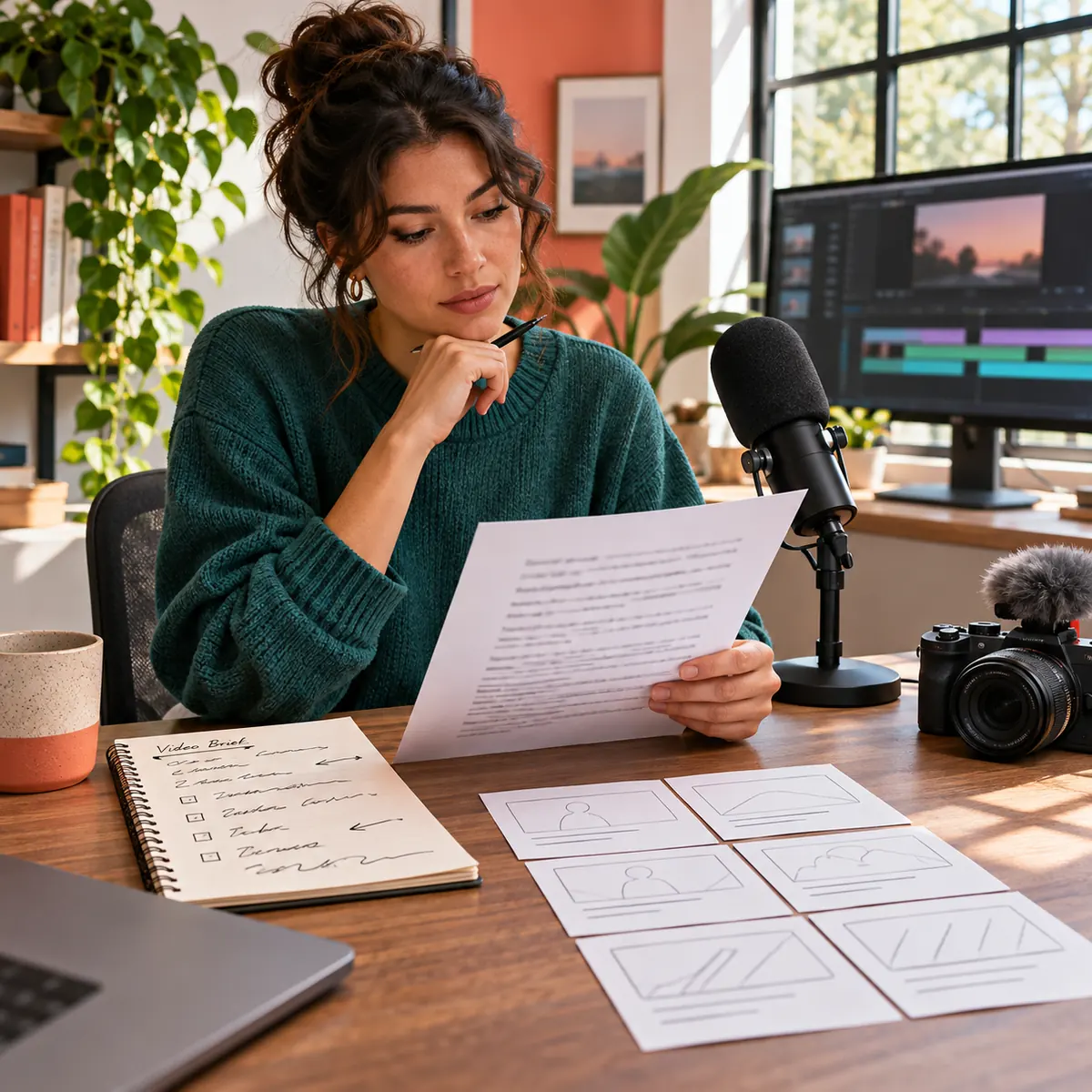
InVideo AI スクリプト ジェネレーターを調べる人は、動画で話す言葉を書く作業と、その言葉を制作工程へ渡す作業を同じものと考えているかもしれません。InVideoの公式ページは、テーマ、視聴者、長さ、トーン、含めたい要点を入力し、冒頭、ストーリー、結末を整えてから動画制作へ進む流れを説明しています。文章だけを作るツールより範囲が広い設計です。
脚本ジェネレーター、脚本から動画へ進む機能、文字起こしはそれぞれ目的が違います。この記事では InVideo AI スクリプト ジェネレーターを中心に、公式ページで確認できる内容と、文章作成に特化した代替案を分けて説明します。出力が正確で独創的、または確認なしで公開できるとは断定しません。
要点
InVideo AI スクリプト ジェネレーターは、動画のアイデアから脚本を作り、場面、ナレーション、字幕、編集へ進みたいときに向いています。公式の流れでは動画を説明し、脚本を作り、構成を確認し、具体的な修正を依頼します。CTAはInVideoのプロジェクトを開く形なので、登録なしの短い文章作成ページとは違います。
テーマが決まっていて、録音できる下書きだけが必要なら、同じ依頼文をInVideoと文章作成に特化したツールへ入力して比べてください。根拠を保ち、構成が使いやすく、修正が少ない方を残します。 YouTube脚本ジェネレーターを試す
InVideo AI スクリプト ジェネレーターが実際に行うこと
InVideo AI スクリプト ジェネレーターを評価するときは、公式の機能説明と品質への期待を分けます。公式ページは入力と修正の順序を説明しますが、完成動画や一定の結果を保証するものではありません。
動画の約束
テーマ、視聴者、予定時間、トーン、脚本に必要な要点を指定します。場面やナレーションへ進む下書きには便利ですが、短い文章やナレーションの骨子だけなら入力が多く感じられます。
視聴者と形式
6分の解説、顔出しなしの説明、商品デモ、Shortsでは、テンポと映像の密度が異なります。
映像で見せる根拠
画面録画、図解、商品映像、B-roll、話者の表情など、各台詞に必要な映像を印で示します。
声と読み上げ
公式ドキュメントでは、既存の脚本を貼り付け、素材、音楽、字幕、言語を設定して動画生成へ進めると説明されています。この引き継ぎは、文章の品質とは別に確認しましょう。
編集の自由度
シーン順、長さ、字幕、素材の差し替え、ブランド素材、書き出しを調整できるか確認します。
確認する範囲
事実、権利、発音、映像の正確さ、最初の約束との一致を確認する時間を確保します。
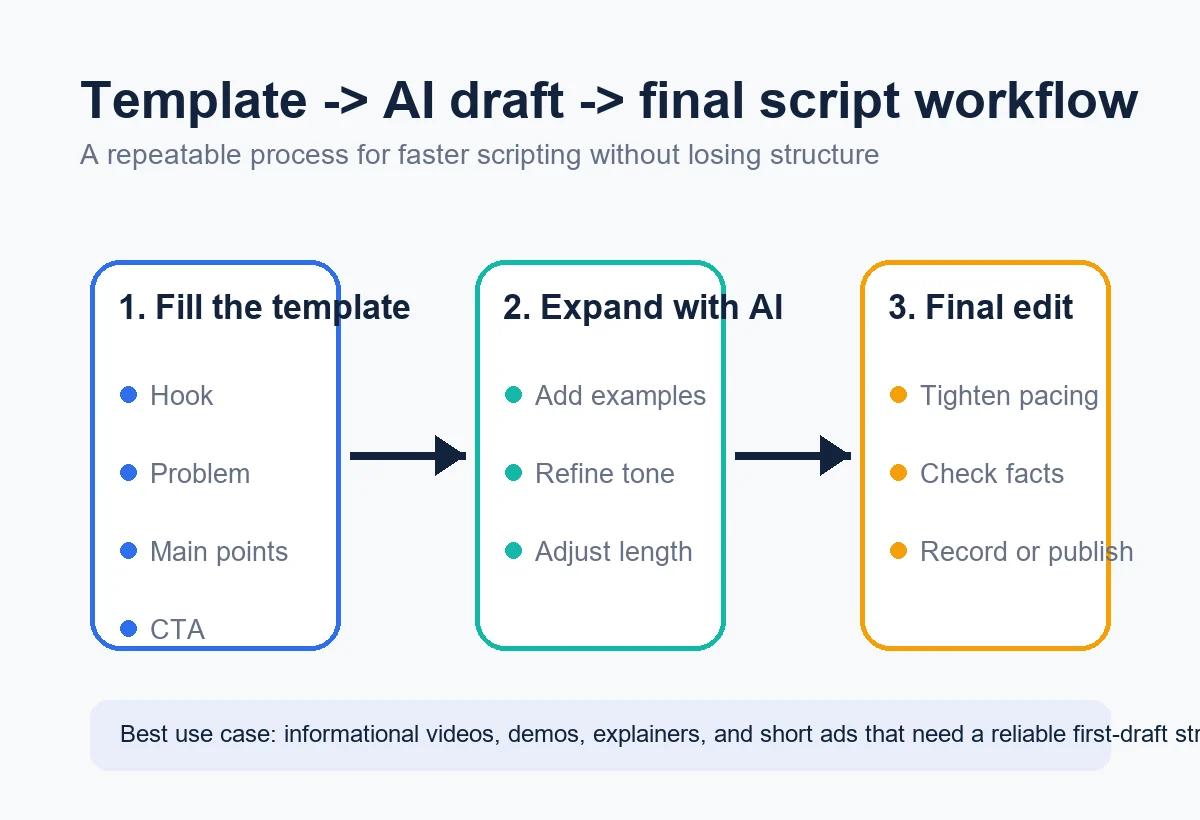
InVideo AIと脚本作成に特化した代替案の比較
ここで比べるのはモデルの優劣ではなく、作業の相性です。InVideoの行は公式の脚本ページとドキュメントに基づきます。代替案の行は、構成のある編集可能な脚本だけを作る場合の違いを示します。
| 選択肢 | 向いている用途 | 強み | 注意点 | 公式ページ |
|---|---|---|---|---|
| InVideo AI Script Generator | 台本の初稿作成 | 依頼文、脚本の形、修正、動画制作への引き継ぎまで公式の流れに含まれる | 文章だけが必要なら広い制作工程は不要な場合があり、現在のアクセス条件と制限の確認が必要 | Official page |
| InVideo AI | 台本から動画までの制作 | ナレーション、シーン、素材、編集を一つの制作フローにまとめやすい | 文章だけが必要な場合は工程が大きくなりやすい | InVideo |
| VEED | ブラウザーでの動画編集 | 台本、字幕、素材、音声、タイムラインを組み合わせやすい | 完成度は素材と人による確認にも左右される | VEED |
| Canva | テンプレート型の映像 | ブランドに合わせたレイアウトと再利用できる素材を作りやすい | 編集判断が少ないと似た映像になりやすい | Canva |
| Kapwing | 軽量なチーム編集 | 準備した台本を字幕や素材付きの共有しやすい動画へ進められる | ショットリストとテンポの判断は必要 | Kapwing |
| 汎用AIアシスタント | 切り口、書き換え、ショット案 | フック、構成、別の説明方法を会話形式で試せる | 完成したタイムラインや正確な映像素材は別に必要 | AIアシスタント |
ブランド名より順番が重要なこともあります。先に台本を確認し、映像のビートを決め、声・素材・編集・書き出しの条件で動画ツールを選びましょう。
動画の目的に合う流れ
機能一覧ではなく、今週終わらせたい制作上の課題から始めます。
| シーン | 優先すること | 最初の流れ | 確認する質問 |
|---|---|---|---|
| チュートリアル | 手順と根拠 | 台本 → 画面計画 → 編集 | 各手順で視聴者が何を見るか、何をするか分かるか? |
| 顔出しなしの解説 | ナレーションと有用なB-roll | 台本 → ショットリスト → 音声と映像 | 映像はナレーションの繰り返しではなく情報を足しているか? |
| 商品デモ | 具体的な主張と証拠 | brief → 台本 → 実際の素材 → 編集 | 重要な主張を実演または確認できるか? |
| 短尺動画 | 1つの約束と早い結論 | フック → ビート → 縦動画編集 | 冒頭数秒で要点が伝わるか? |
| ナレーション付きの物語 | テンポと場面の連続性 | シーン台本 → storyboard → 音声とタイムライン | 場面転換が感情の変化を支えているか? |
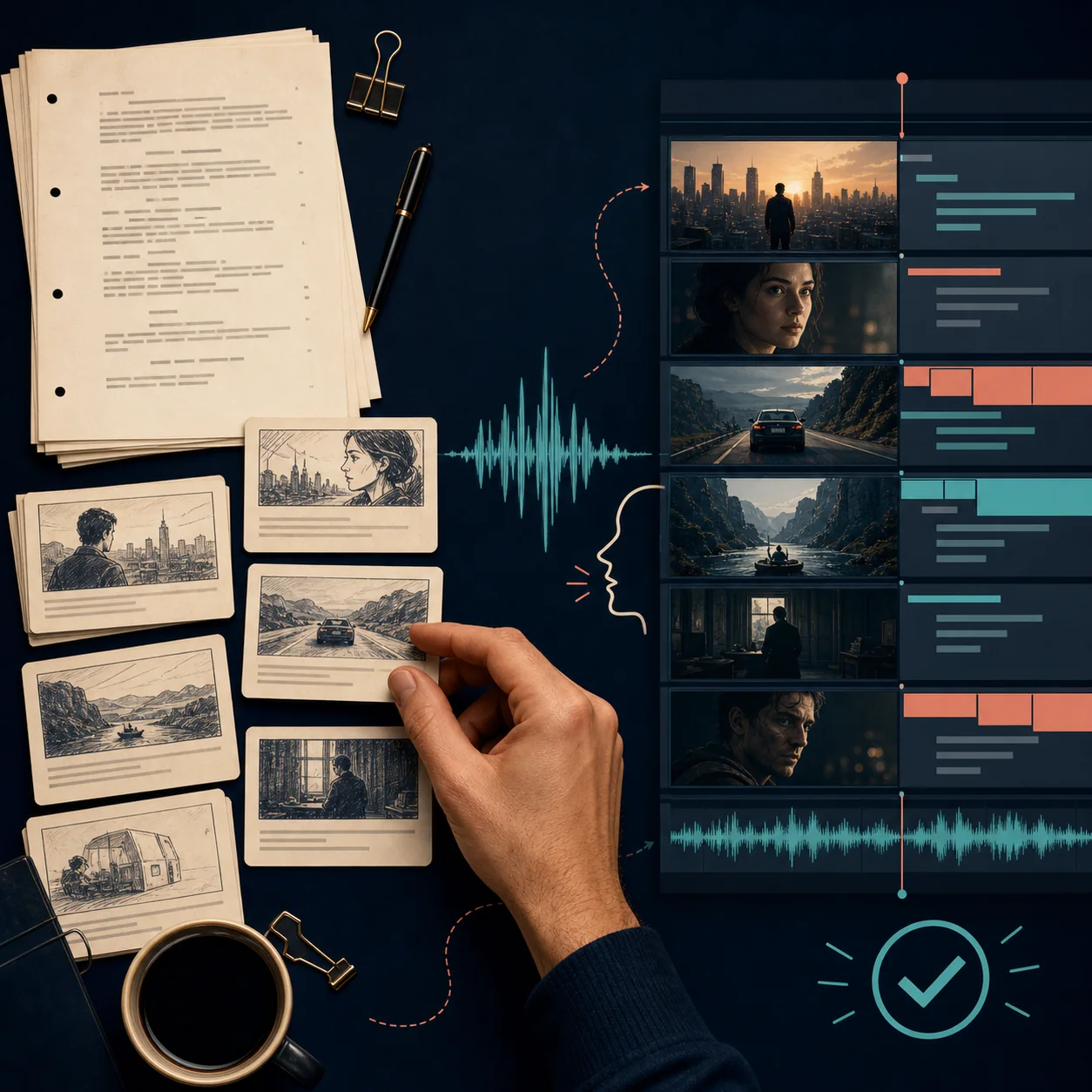
台本から動画を作るAIへの依頼文
「これを動画にして」だけでは制作上の選択肢が多すぎます。プロジェクトらしさを決める条件を先に伝えます。
- 視聴者を指定する。 誰が見るのか、何を知っているのか、何で離脱するのかを書きます。
- 1つの約束を決める。 結果を一文で示し、短い動画にチュートリアル、レビュー、物語を混ぜません。
- 形式を固定する。 長尺、Shorts、デモ、解説、広告のどれかと、長さ・画面比率を指定します。
- 映像のビートを示す。 重要な台詞の横に、画面、証拠、図解、B-rollの案を置くよう依頼します。
- 声を定義する。 実用的、直接的、温かい、面白い、批評的など、口に出したときのトーンを指定します。
- 不確実さを残す。 空白を自信のある作り話で埋めず、確認が必要な前提と事実を示すようにします。
依頼文の例
初心者クリエイター向けに、60秒の縦型商品解説を作成してください。視聴者が理解するのは1つの流れだけにします。計画上の失敗から始め、3つの映像ステップを示し、実用的な声にし、各シーンを8秒以内にします。確認が必要な主張を印で示し、最後は1つの行動で終えてください。
公開や収録の前に修正すること
そのまま動画制作へ進めても、InVideo AI スクリプト ジェネレーターの出力は下書きとして扱います。声に出して読み、音を消した仮編集も一度確認してください。
- 約束が正直である。 冒頭の約束をシーンが実際に証明しているか確認します。
- 声と編集が合っている。 間、強調、発音、字幕、場面転換が自動接続に見えないか確認します。
- 映像が情報を足している。 台詞ごとに汎用的な映像を置くのではなく、根拠や文脈を示しているか見ます。
- 事実と権利を確認した。 数字、名前、画像、音楽、声、素材の利用条件を確認します。
- 最後の行動が1つである。 CTAが動画の約束とつながり、別の要求と競合していないか確認します。
InVideo AI スクリプト ジェネレーターに関する質問
解決したい手間に合う流れを選ぶ
InVideo AI スクリプト ジェネレーターは、文章作成が動画制作の一工程になっている場合に力を発揮します。公式ページには依頼文、冒頭、ストーリー、修正、場面や字幕、音声への引き継ぎという確認点があります。チャンネルに合うことや、人の確認なしに成果が出ることまでは示していません。
テーマから収録できる脚本へ進むことが課題なら、同じ依頼文でInVideoと文章中心のツールを比べましょう。根拠を保ち、自然に話せて、修正が少ない方を選び、最後は自分の脚本と動画に仕上げます。
関連リソース
InVideo公式ソース
- 2026年11月14日に公式脚本ページを確認し、公開フロー、入力、修正、制作への引き継ぎを確認しました。 InVideo AI Script Generator
- 2026年11月14日に公式ドキュメントを確認し、Use my script、設定項目、Agent Two、Autopilotを確認しました。 How can I create a video using my script?
最終更新: 14 novembre 2026