InVideo AI Skript Generator: Test und Alternative
Ein praktischer Test des InVideo-Skriptablaufs, der Übergabe an die Videoproduktion und einer passenden Schreibalternative.

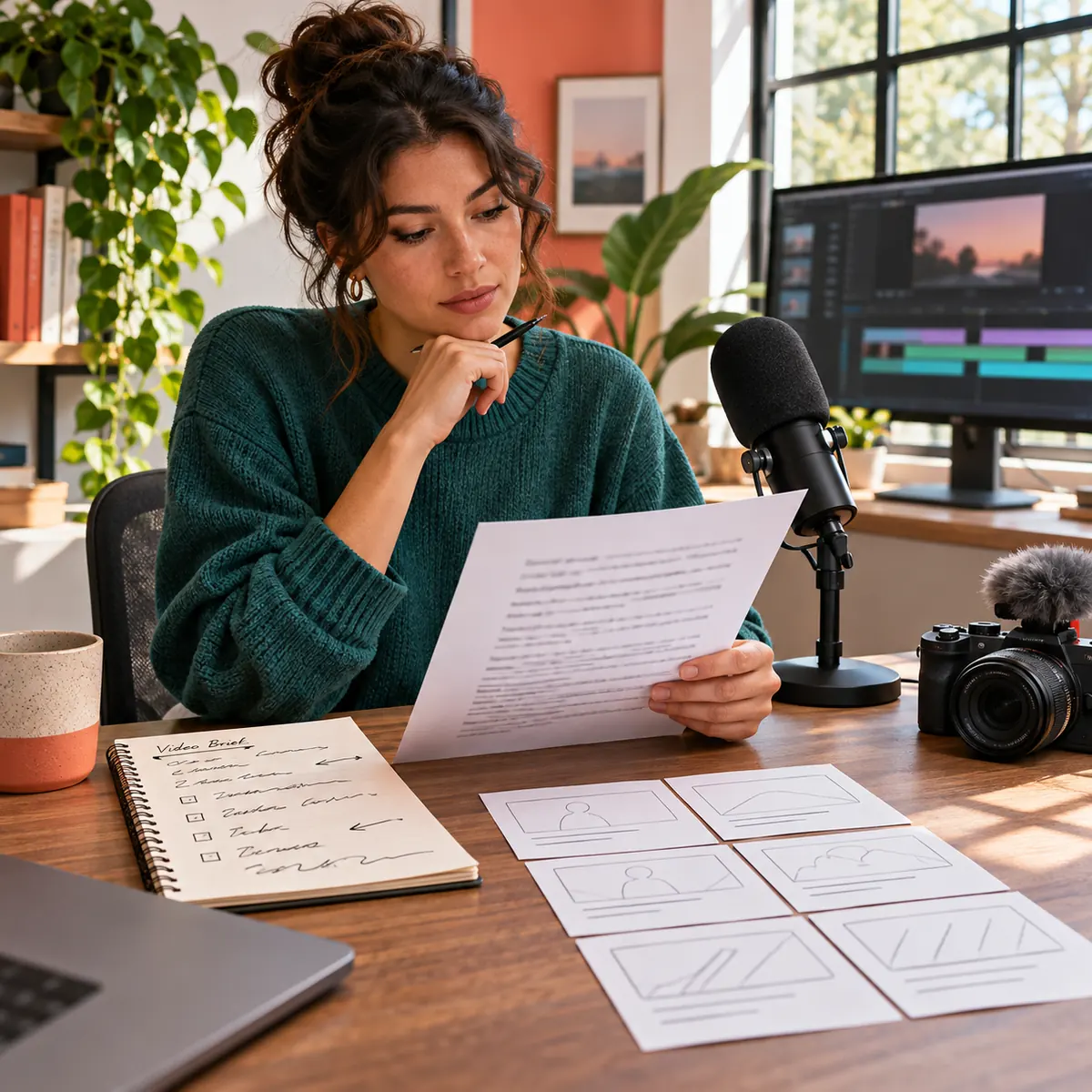
Ein Test des InVideo AI Skript Generators hilft, zwei Aufgaben zu trennen: die Worte für ein Video zu schreiben und diese Worte in einen Produktionsablauf zu übergeben. Die öffentliche InVideo-Seite beginnt mit Thema, Zielgruppe, Länge, Ton und den nötigen Punkten. Danach lassen sich Einstieg, Geschichte und Schluss bearbeiten, bevor die Videoproduktion startet. Das geht über ein reines Schreibwerkzeug hinaus.
Ein Skriptgenerator, ein Skript-zu-Video-Ablauf und ein Transkriptionswerkzeug lösen unterschiedliche Probleme. Dieser Ratgeber behandelt den InVideo AI Skript Generator als Hauptthema, trennt die offiziellen Angaben von der redaktionellen Einschätzung und zeigt, wann eine Schreibalternative klarer ist. Er behauptet nicht, dass jeder Entwurf ohne Prüfung korrekt, einzigartig oder veröffentlichungsfertig ist.
Kurzantwort
Der InVideo AI Skript Generator passt, wenn du aus einer Videoidee ein Skript machen und anschließend zu Szenen, Sprechertext, Untertiteln und Schnitt weitergehen möchtest. Der offizielle Ablauf beschreibt Briefing, Skript, Strukturprüfung und konkrete Überarbeitungen. Die Handlungsaufforderung führt in ein InVideo-Projekt; es ist daher ein Produktionsworkflow und kein kurzer Schreibdienst ohne Konto.
Wenn das Thema feststeht und du nur einen aufnehmbaren Entwurf brauchst, gib dasselbe Briefing in InVideo und ein fokussiertes Schreibwerkzeug ein. Behalte die Variante, die Quellen bewahrt, eine brauchbare Struktur liefert und weniger Nacharbeit verlangt. YouTube-Skriptgenerator testen
Was der InVideo AI Skript Generator tatsächlich macht
Bewerte den InVideo AI Skript Generator, indem du die öffentliche Funktionsbeschreibung von Erwartungen an die Qualität trennst. Die offizielle Seite zeigt Eingaben und Überarbeitungen, garantiert aber weder ein fertiges Video noch ein bestimmtes Ergebnis.
Das Versprechen des Videos
InVideo erwartet Thema, Zielgruppe, geplante Länge, Ton und die Punkte, die das Skript abdecken soll. Das hilft bei einem Entwurf für Szenen und Sprechertext, ist für einen kurzen Absatz oder eine reine Voiceover-Gliederung aber mehr Vorbereitung als nötig.
Zielgruppe und Format
Ein Tutorial, ein gesichtsloser Erklärfilm, eine Demo und ein Short brauchen unterschiedliche Geschwindigkeit und Bilddichte.
Visuelle Belege
Markiere, ob ein Abschnitt eine Bildschirmaufnahme, Grafik, Produktaufnahme, B-Roll oder eine Person vor der Kamera braucht.
Stimme und Vortrag
Die Dokumentation erklärt, dass du ein vorhandenes Skript einfügen, Medien, Musik, Untertitel und Sprache wählen und anschließend ein Video erzeugen kannst. Beurteile diese Übergabe getrennt von der Qualität des Textes.
Schnittkontrolle
Prüfe die Kontrolle über Reihenfolge, Dauer, Untertitel, Medienwechsel, Markenelemente und Exporte.
Prüfgrenze
Plane Zeit für Fakten, Rechte, Aussprache, visuelle Genauigkeit und den Abgleich mit dem ursprünglichen Versprechen ein.
InVideo AI im Vergleich zu einer fokussierten Skript-Alternative
Der Vergleich bewertet die Passung des Workflows und nicht die vermeintliche Überlegenheit eines Modells. Die InVideo-Zeile folgt der öffentlichen Skriptseite und Dokumentation. Die Alternativen zeigen, was sich ändert, wenn du nur ein strukturiertes, bearbeitbares Skript brauchst.
| Option | Geeignet für | Stärke | Nachteil | Offizielle Seite |
|---|---|---|---|---|
| InVideo AI Script Generator | Ersten Skriptentwurf schreiben | Der öffentliche Ablauf umfasst Briefing, Skriptform, Überarbeitungen und die Übergabe an die Videoproduktion | Ein breiter Produktionsablauf ist unnötig, wenn du nur Text brauchst; aktuellen Zugriff und Grenzen prüfen | Official page |
| InVideo AI | Skript-zu-Video-Produktion | Praktisch, wenn Sprecher, Szenen, Medien und Schnitt zusammengehören | Der komplette Ablauf ist unnötig, wenn du nur Text brauchst | InVideo |
| VEED | Browserbasierten Videoschnitt | Verbindet Skript, Untertitel, Medien, Stimme und Timeline | Die Qualität hängt weiterhin von Medien und Prüfung ab | VEED |
| Canva | Vorlagenbasierte Videos | Hilfreich für Markenlayouts und wiederverwendbare visuelle Elemente | Ohne eigene Entscheidungen können Videos zu ähnlich wirken | Canva |
| Kapwing | Leichte Team-Bearbeitung | Bringt ein vorbereitetes Skript mit Untertiteln und Medien in einen teilbaren Schnitt | Shotlist und Timing müssen trotzdem festgelegt werden | Kapwing |
| Allgemeiner KI-Assistent | Winkel, Umschreibungen und Shot-Ideen | Flexibel zum Testen von Hooks, Struktur und Erklärungen | Eine fertige Timeline und verlässliche Medien fehlen oft | KI-Assistent |
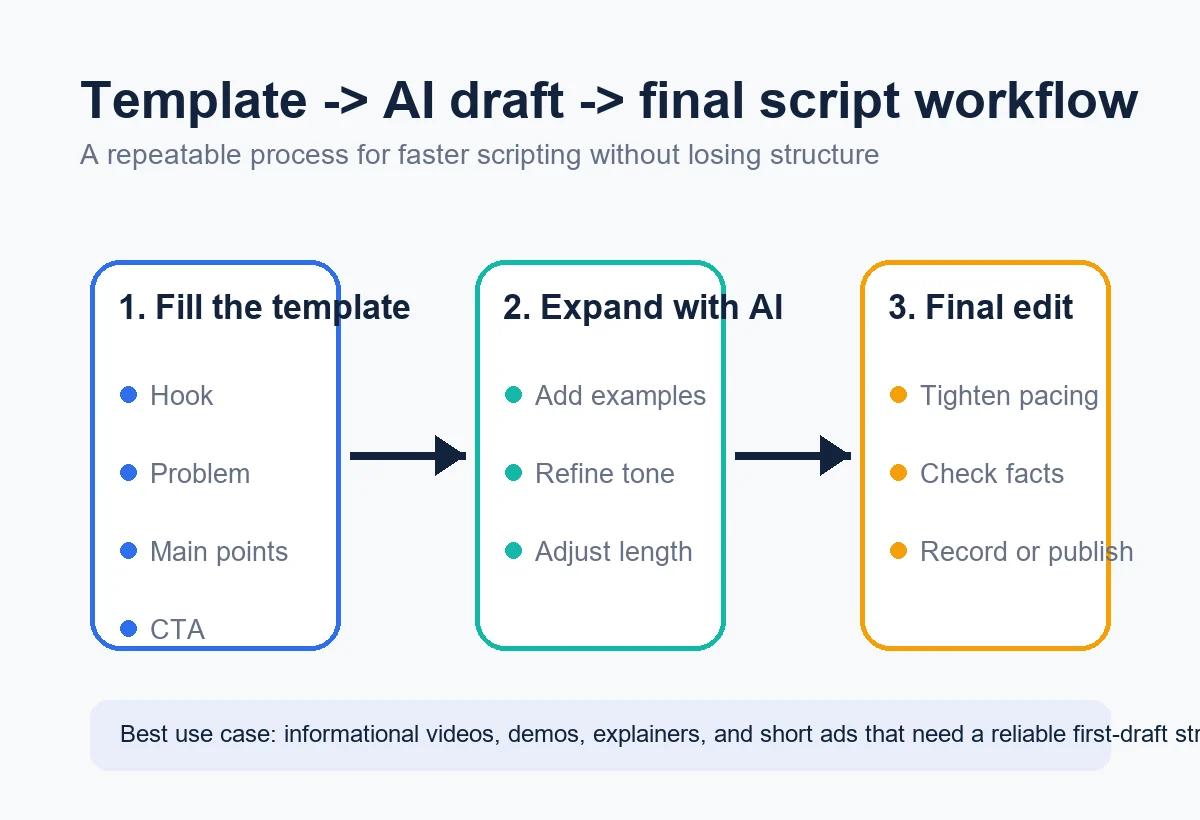
Die Reihenfolge ist oft wichtiger als die Marke: Skript prüfen, visuelle Beats markieren und das Video-Tool nach Stimme, Medien, Kontrolle und Export auswählen.
Welcher Ablauf zu deinem Video passt
Beginne mit dem Produktionsproblem, das du diese Woche lösen willst, nicht mit der längsten Feature-Seite.
| Szenario | Priorität | Start-Workflow | Prüffrage |
|---|---|---|---|
| Tutorial oder Anleitung | Klare Schritte und Belege | Skript → Bildschirmplan → Editor | Zeigt jeder Schritt, was der Zuschauer sehen oder tun soll? |
| Gesichtsloser Erklärfilm | Sprechertext und nützliche B-Roll | Skript → Shotlist → Stimme und Schnitt | Fügen die Bilder Informationen hinzu? |
| Produktdemo | Konkrete Aussagen und Belege | Briefing → Skript → echte Aufnahmen → Schnitt | Kann jede wichtige Aussage gezeigt oder geprüft werden? |
| Kurzvideo | Ein Versprechen und schneller Payoff | Hook → Beats → vertikaler Schnitt | Wird der Punkt in den ersten Sekunden klar? |
| Erzählvideo | Tempo und Szenenkontinuität | Szenenskript → Storyboard → Stimme und Timeline | Unterstützen die Szenenwechsel die emotionale Bewegung? |
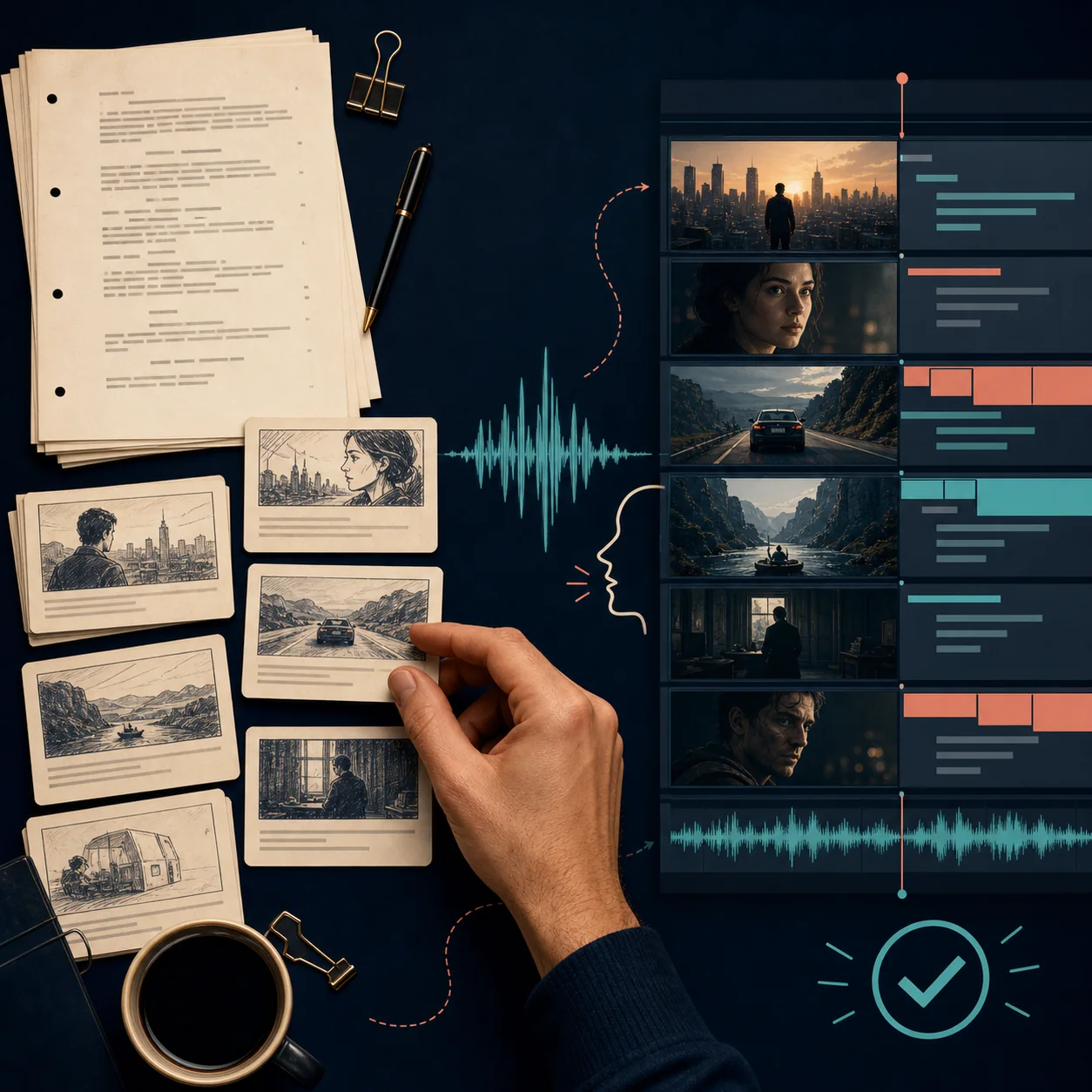
Ein besseres Briefing für Script-to-Video-KI
Die Bitte „Mach daraus ein Video“ lässt zu viele Produktionsentscheidungen offen. Ergänze die Vorgaben, die dein Projekt erkennbar machen.
- Zuschauer benennen. Erkläre, wer zusieht, was die Person schon weiß und warum sie abspringen könnte.
- Ein Versprechen setzen. Beschreibe das Ergebnis in einem Satz und vermische kein Tutorial, Review und Story in einem Short.
- Format festlegen. Nenne Langvideo, Short, Demo, Erklärvideo oder Werbung sowie Länge und Seitenverhältnis.
- Visuelle Beats markieren. Fordere neben jedem wichtigen gesprochenen Abschnitt eine Szene, einen Beleg oder eine B-Roll-Idee an.
- Stimme definieren. Lege fest, ob der Ton praktisch, direkt, warm, lustig, kritisch oder lehrreich sein soll.
- Unsicherheit verlangen. Lass Annahmen und prüfpflichtige Fakten markieren, statt Lücken mit sicher klingenden Details zu füllen.
Beispiel-Briefing
Erstelle ein 60-sekündiges vertikales Produkt-Erklärvideo für Einsteiger. Der Zuschauer soll einen Workflow verstehen, nicht jede Funktion. Beginne mit dem häufigsten Planungsfehler, zeige drei visuelle Schritte, nutze eine ruhige praktische Stimme, halte jede Szene unter acht Sekunden, markiere prüfpflichtige Aussagen und ende mit einer einzigen Handlung.
Was du vor Veröffentlichung oder Aufnahme überarbeiten solltest
Behandle den Output des InVideo AI Skript Generators als Entwurf, auch wenn der Workflow direkt in die Videoproduktion führt. Lies ihn laut und sieh dir eine Version ohne Ton an.
- Das Versprechen ist ehrlich. Der Einstieg verspricht kein Ergebnis, das die Szenen nicht zeigen.
- Stimme und Schnitt passen zusammen. Pausen, Betonung, Aussprache, Untertitel und Szenenwechsel wirken absichtlich gesetzt.
- Die Bilder liefern Information. Nicht für jede Zeile wird nur ein beliebiger Clip verwendet.
- Fakten und Rechte sind geprüft. Kontrolliere Namen, Zahlen, Bilder, Musik, Stimmen und Nutzungsbedingungen.
- Das Ende hat eine Aufgabe. Die CTA passt zum Versprechen und enthält nicht mehrere unverbundene Wünsche.
Häufige Fragen zum InVideo AI Skript Generator
Wähle den Ablauf, der das richtige Hindernis beseitigt
Der InVideo AI Skript Generator ist besonders sinnvoll, wenn Schreiben nur ein Schritt eines größeren Videoablaufs ist. Seine öffentlichen Seiten nennen konkrete Prüfpunkte: Briefing, Einstieg, Geschichte, Überarbeitungen und die Übergabe an Szenen, Medien, Untertitel und Stimme. Sie beweisen nicht, dass ein Entwurf ohne menschliche Prüfung zu deinem Kanal passt.
Wenn du nur von einem Thema zu einem aufnehmbaren Skript kommen willst, vergleiche InVideo mit einem Schreibtool anhand desselben Briefings. Behalte die Variante, die deine Quellen erhält, natürlich klingt und wenig Nacharbeit braucht. Mache Skript und Video danach zu deinem eigenen Werk.
Verwandte Ressourcen
Offizielle InVideo-Quellen
- Offizielle Skriptseite, am 14. November 2026 geprüft: Workflow, Eingaben, Überarbeitungen und Übergabe an die Produktion. InVideo AI Script Generator
- Offizielle Dokumentation, am 14. November 2026 geprüft: Use my script, Einstellungen, Agent Two und Autopilot. How can I create a video using my script?
Zuletzt aktualisiert: 14 novembre 2026