Generatore di script InVideo AI: alternativa
Una recensione pratica del flusso di script di InVideo, del passaggio alla produzione video e di un’alternativa concentrata sulla scrittura.

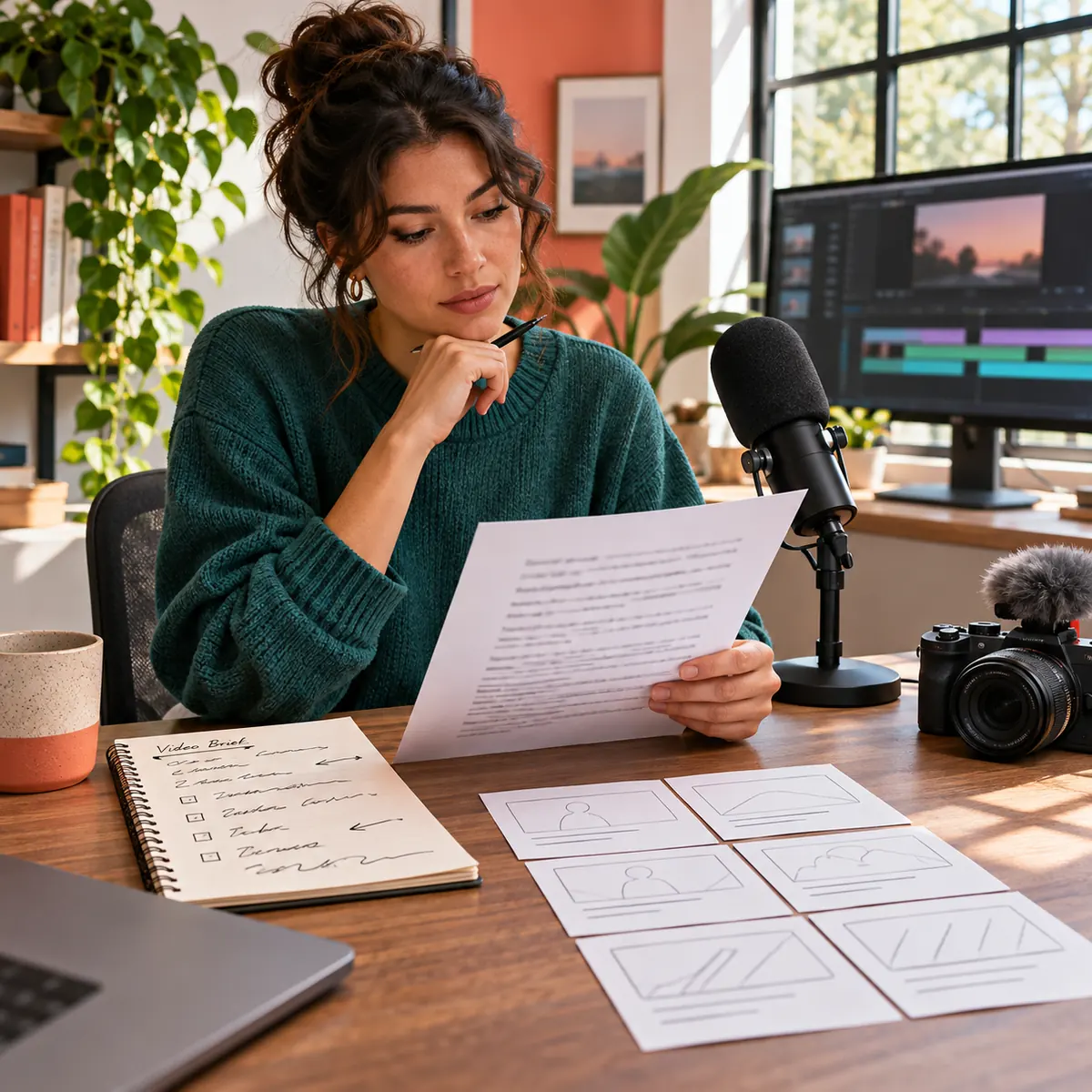
Una recensione del generatore di script InVideo AI aiuta a distinguere due lavori: scrivere le parole di un video e portarle dentro un processo di produzione. La pagina pubblica di InVideo parte da argomento, pubblico, durata, tono e punti da includere, poi permette di lavorare su apertura, storia e finale prima di passare al video. È un perimetro più ampio di quello di uno strumento solo testuale.
Un generatore di script, un flusso da script a video e un trascrittore risolvono problemi diversi. Questa guida mantiene il generatore di script InVideo AI come argomento, separa ciò che dicono le pagine ufficiali e spiega quando un’alternativa dedicata alla scrittura è più semplice. Non promette un testo corretto, originale o pronto alla pubblicazione senza revisione.
Risposta rapida
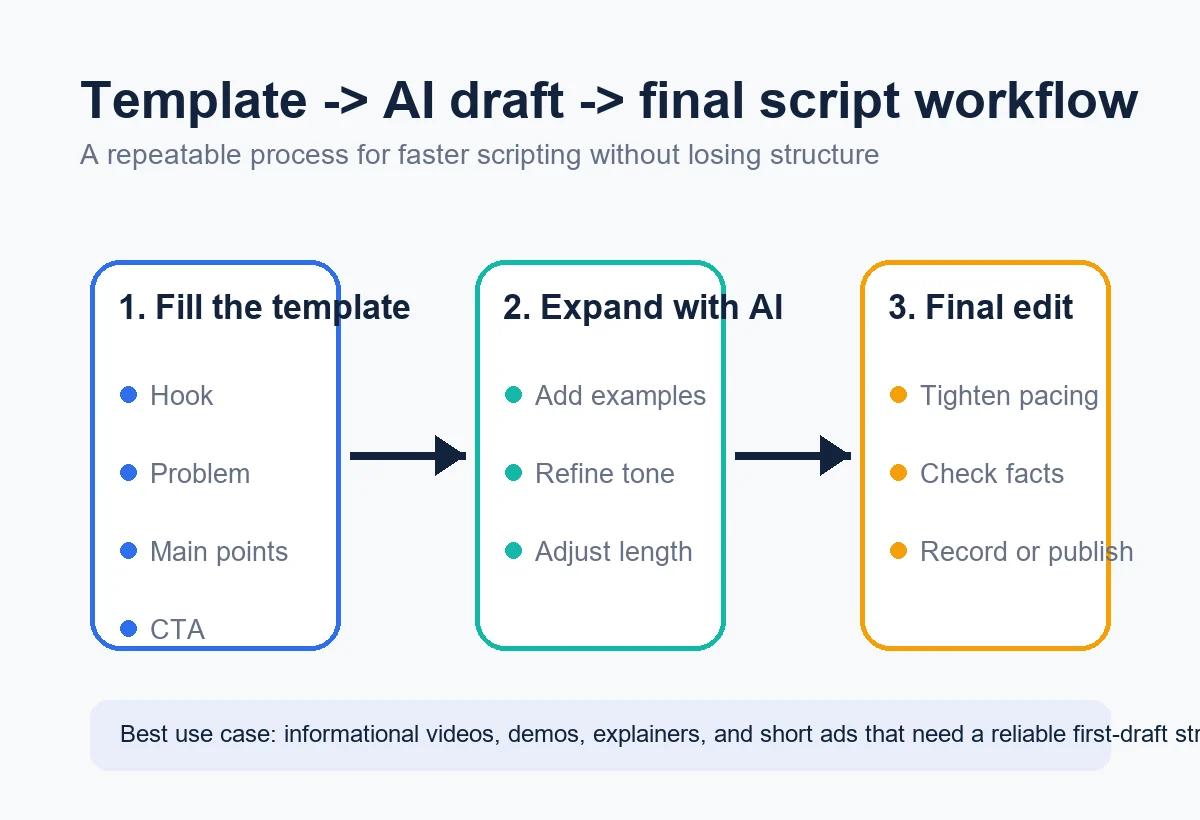
Il generatore di script InVideo AI è utile quando vuoi trasformare un’idea in uno script e proseguire verso scene, voce, sottotitoli e montaggio. Il flusso ufficiale chiede di descrivere il video, generare lo script, controllare la struttura e chiedere revisioni precise. La CTA apre un progetto InVideo: non è un piccolo editor per scrivere senza account.
Se l’argomento è già deciso e ti serve solo una bozza registrabile, prova lo stesso brief in InVideo e in uno scrittore specializzato. Scegli l’opzione che conserva le fonti, offre una struttura utile e richiede meno correzioni. Prova il generatore di script YouTube
Cosa fa davvero il generatore di script InVideo AI
Per valutare il generatore di script InVideo AI, separa la descrizione pubblica dalle aspettative sulla qualità. La pagina ufficiale mostra input e revisioni, ma non garantisce un video finito o un risultato preciso.
La promessa del video
InVideo chiede argomento, pubblico, durata prevista, tono e punti che lo script deve coprire. È utile quando la bozza andrà verso scene e voce, ma è più preparazione di quella necessaria per un paragrafo breve o una scaletta di voice-over.
Pubblico e formato
Un tutorial di sei minuti, un explainer senza volto, una demo e uno Short richiedono ritmi diversi.
La prova visiva
Segnala quali battute richiedono una schermata, un diagramma, un prodotto, b-roll o una persona in camera.
Voce e interpretazione
La documentazione spiega che puoi incollare uno script esistente, scegliere media, musica, sottotitoli e lingua e procedere alla generazione video. Considera questo passaggio separato dalla qualità del testo.
Controllo del montaggio
Verifica il controllo su ordine, durata, sottotitoli, sostituzione dei media, elementi di brand ed export.
Confini della revisione
Riserva tempo per controllare fatti, diritti, pronuncia, precisione visiva e coerenza con la promessa iniziale.
InVideo AI contro un’alternativa per scrivere script
Il confronto riguarda l’adeguatezza del flusso, non la superiorità di un modello. La riga InVideo riflette la pagina script e la documentazione ufficiale. Le alternative mostrano cosa cambia quando serve solo uno script strutturato e modificabile.
| Opzione | Ideale per | Punto forte | Limite | Pagina ufficiale |
|---|---|---|---|---|
| InVideo AI Script Generator | Creare la prima bozza | Il flusso pubblico copre brief, forma dello script, revisioni e passaggio alla creazione video | Un flusso di produzione ampio è inutile se serve solo testo; verifica accesso e limiti attuali | Official page |
| InVideo AI | Produzione da script a video | Utile quando voce, scene, media e montaggio fanno parte dello stesso percorso | Il flusso completo può essere eccessivo se serve solo scrivere | InVideo |
| VEED | Editing video nel browser | Permette di combinare script, sottotitoli, media, voce e timeline | La qualità dipende ancora dai materiali e dalla revisione | VEED |
| Canva | Contenuti visivi basati su template | Utile per layout di brand e risorse visive riutilizzabili | Senza scelte editoriali i video possono sembrare troppo simili | Canva |
| Kapwing | Editing leggero in team | Porta uno script preparato in un montaggio condivisibile con media e sottotitoli | Shot list e ritmo devono comunque essere decisi | Kapwing |
| Assistente AI generalista | Angoli, riscritture e idee per le scene | Flessibile per provare hook, struttura e spiegazioni alternative | Non offre sempre una timeline o media visivi affidabili | Assistente AI |
La sequenza spesso conta più del brand: rivedi lo script, segna i beat visivi e scegli lo strumento video in base a voce, media, controllo ed export.
Quale flusso si adatta al tuo video
Parti dal problema di produzione che vuoi risolvere, non dallo strumento con la lista di funzioni più lunga.
| Scenario | Priorità | Flusso iniziale | Domanda di controllo |
|---|---|---|---|
| Tutorial o guida | Passaggi chiari e prove | Script → piano dello schermo → editor | Ogni passaggio mostra cosa deve vedere o fare lo spettatore? |
| Explainer senza volto | Narrazione e b-roll utile | Script → shot list → voce e montaggio | Le immagini aggiungono informazioni? |
| Demo di prodotto | Affermazioni concrete | Brief → script → riprese reali → editing | Ogni affermazione importante può essere dimostrata? |
| Video breve | Una promessa e un risultato rapido | Hook → beat → editing verticale | Il punto è chiaro nei primi secondi? |
| Storia narrata | Ritmo e continuità | Script delle scene → storyboard → voce e timeline | I cambi di scena sostengono il movimento emotivo? |
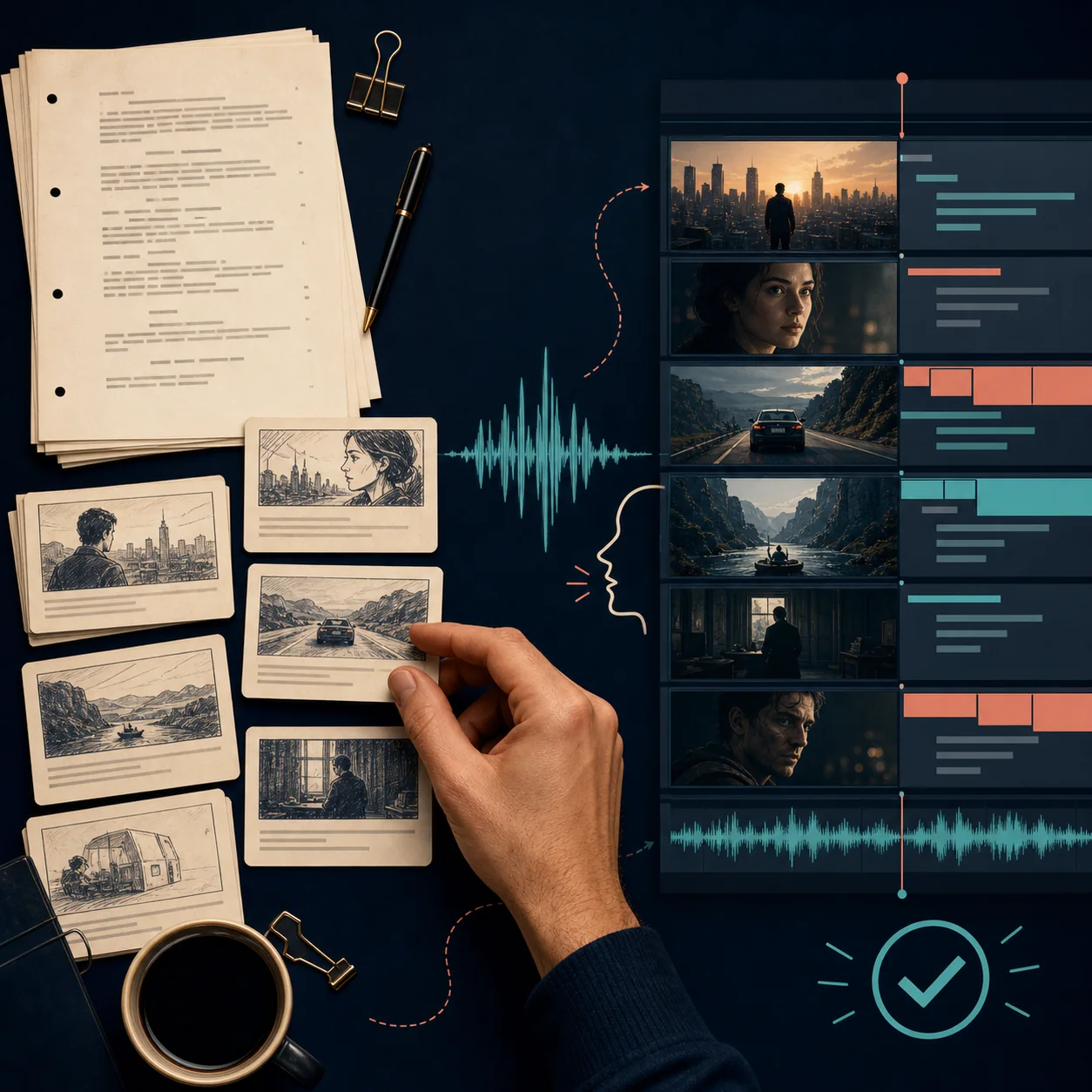
Un brief migliore per l'AI da script a video
La richiesta “trasforma questo in un video” lascia troppe decisioni aperte. Aggiungi i vincoli che rendono riconoscibile il tuo progetto.
- Nomina lo spettatore. Spiega chi guarda, cosa sa già e cosa potrebbe farlo uscire dal video.
- Definisci una promessa. Descrivi il risultato in una frase senza mescolare tutorial, recensione e storia in un video breve.
- Fissa il formato. Indica video lungo, Short, demo, explainer o annuncio, con durata e proporzioni.
- Segna i beat visivi. Chiedi una scena, una prova sullo schermo o un'idea di b-roll vicino a ogni parte parlata importante.
- Definisci la voce. Specifica se il tono deve essere pratico, diretto, caldo, divertente, critico o didattico.
- Richiedi incertezza. Fai segnalare ipotesi e fatti da verificare invece di riempire i vuoti con dettagli sicuri ma inventati.
Esempio di brief
Crea un explainer verticale di 60 secondi per creator principianti. Lo spettatore deve capire un solo flusso, non tutte le funzioni. Inizia dall'errore di pianificazione, mostra tre passaggi visivi, usa una voce pratica, mantieni ogni scena sotto gli otto secondi, segnala le affermazioni da verificare e termina con una sola azione.
Cosa correggere prima di pubblicare o registrare
Tratta l’output del generatore di script InVideo AI come una bozza anche se il flusso può passare direttamente alla produzione. Leggilo ad alta voce e guarda una versione senza audio.
- La promessa è onesta. L'apertura non promette un risultato che le scene non mostrano.
- Voce e montaggio coincidono. Pause, enfasi, pronuncia, sottotitoli e cambi di scena sembrano intenzionali.
- Le immagini aggiungono valore. Il video non usa un clip generico per ogni riga dello script.
- Fatti e diritti sono verificati. Controlla nomi, numeri, immagini, musica, voci e condizioni d'uso.
- La chiusura ha un solo obiettivo. La CTA è coerente con la promessa e non mescola richieste diverse.
Domande sul generatore di script InVideo AI
Scegli il flusso che elimina l’ostacolo giusto
Il generatore di script InVideo AI è più adatto quando la scrittura è una fase di un processo video più ampio. Le sue pagine pubbliche offrono elementi concreti da provare: brief, apertura, storia, revisioni e passaggio a scene, media, sottotitoli e voce. Non dimostrano che una bozza funzionerà per il tuo canale senza revisione umana.
Se il problema è arrivare da un argomento a uno script registrabile, confronta InVideo con uno scrittore dedicato usando lo stesso brief. Tieni l’opzione che rispetta le fonti, suona naturale e richiede meno pulizia. Poi rendi tuoi script e video finali.
Risorse correlate
Fonti ufficiali InVideo
- Pagina ufficiale degli script verificata il 14 novembre 2026 per flusso, input, revisioni e passaggio alla produzione. InVideo AI Script Generator
- Documentazione ufficiale verificata il 14 novembre 2026 per Use my script, preferenze, Agent Two e Autopilot. How can I create a video using my script?
Ultimo aggiornamento: 14 novembre 2026