アイデアと対象者を説明する
何を作りたいのか、誰に向けるのか、視聴者や読者に何を学んでほしいのかを入力します。テーマ、媒体、雰囲気、必須の要点も加えると下書きが具体的になります。
テーマ、構成案、簡単なブリーフから、フック、要点、つなぎ、映像メモ、最後のCTAを含む実用的な動画台本の下書きを作ります。チュートリアル、Shorts、解説、商品紹介、SNS動画に使えます。
動画のアイデアが、フック、要点、映像指示、自然な締めくくりに変わる流れを確認できます。

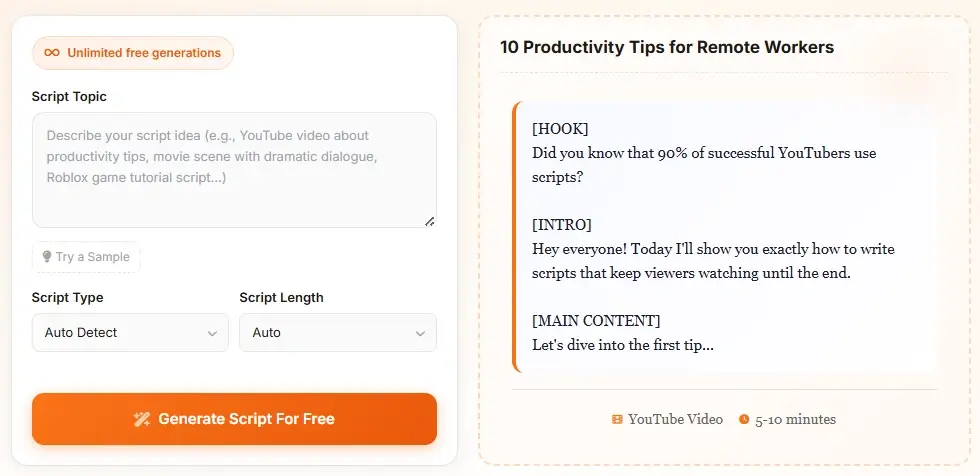
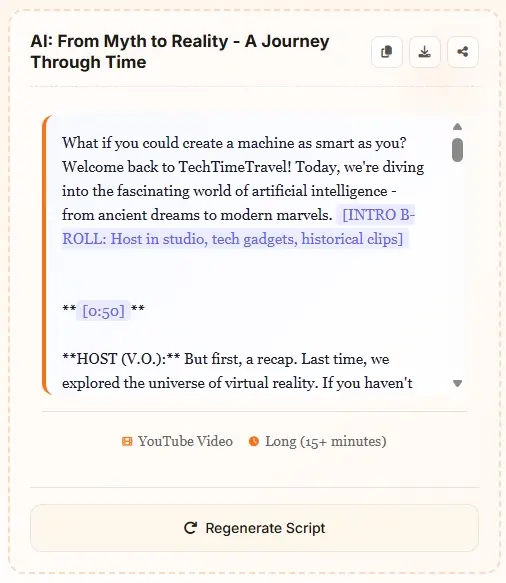
何を作りたいのか、誰に向けるのか、視聴者や読者に何を学んでほしいのかを入力します。テーマ、媒体、雰囲気、必須の要点も加えると下書きが具体的になります。
動画、チュートリアル、物語、広告、ポッドキャスト、会話、プレゼンテーションから形式を選びます。短い導入、標準動画、長い解説など、目的に合わせて長さも指定できます。
下書きを作成したらコピーまたはダウンロードし、表現、事実、例、話すテンポを確認します。AIは構成を速く作るために使い、公開前の判断は自分で行ってください。
短いSNS動画から長めの解説まで、目的に合う構成を選びます。
| 形式 | 基本構成 | 向いている用途 |
|---|---|---|
| 動画台本 | フック → 要点 → CTA | YouTube、解説、クリエイター動画 |
| チュートリアル | 約束 → 手順 → まとめ | 使い方、授業、製品紹介 |
| 物語・シーン | 設定 → 対立 → 変化 | 短編、場面、キャラクターの会話 |
| 広告台本 | 課題 → 根拠 → CTA | 商品動画、キャンペーン、販売ページ |
| ポッドキャスト | 開始 → セグメント → 終了 | インタビュー、音声番組、対談 |
| 会話 | 目的 → やり取り → 転換 | 会話文とシーンの下書き |
| 形式 | 基本構成 | 向いている用途 |
|---|---|---|
| フック・冒頭 | とても短い | 最初の一文、イントロ、予告 |
| 短い下書き | 短い | 短尺動画とSNS投稿 |
| 標準の下書き | 中程度 | チュートリアル、レビュー、解説 |
| 長い下書き | 長い | 深掘り、講座、物語動画 |
| カスタム | 柔軟 | 複数形式とチャンネル独自のテンポ |
| シリーズ用 | テンプレート | 導入と締めが決まった連続企画 |
AI台本作成ツールの価値は、文章を増やすことだけではありません。見直し、収録、修正、共同作業がしやすい構成を最初に用意できることが大切です。
冒頭で台本のテーマと、読み手や視聴者が続ける理由を伝えます。
要点、例、会話の流れを並べると、つながりのない文章より理解しやすくなります。
まとめ、質問、行動の提案、次回への案内など、自然な締め方を用意します。
生成された台本は事実、独自性、ブランドの声、著作権に関わる内容、声に出したときの自然さを必ず確認してください。
このジェネレーターを、制作を始めるための最初の下書きとして使いましょう。テーマ、視聴者、媒体、長さを具体的に入力すると、構成を決めるための材料が増えます。その後で制作者が事実、体験、映像、話し方、収録時間を確認すれば、アイデアを実際に撮影できる台本へ発展させられます。
動画の最後に、視聴者が何を学び、判断し、実行できるようになるのかを書きます。目的が明確なら、冒頭の約束や必要な説明を選びやすくなります。初心者向けか経験者向けかも指定すると、言葉の難しさや例の深さを調整できます。
画面収録、実演、図、字幕、Bロール、章の区切りが必要な場所を指示しましょう。一つの場面には一つの役割を持たせると、撮影と編集の判断が簡単になります。抽象的な説明だけでなく、画面に何を出すかを台本に残すことが大切です。
Shorts、チュートリアル、商品紹介、インタビュー、物語では、必要な導入の長さが異なります。媒体、目標時間、雰囲気を入力したあと、完成した下書きを声に出して読みます。重複する説明を削り、重要な主張には理解するための時間を残してください。
生成結果は、そのまま公開する文章ではなく制作のための柔軟な下書きです。自分の経験や具体例を加え、事実を確認し、一般的すぎる表現を置き換えます。必要な映像、引用、出典、権利確認も印を付け、実際に撮影できる内容に整えましょう。
白紙ではなくテーマから始められます。アイデアを導入、主要セクション、つなぎ、締めくくりのある下書きに変換し、そこから編集できます。
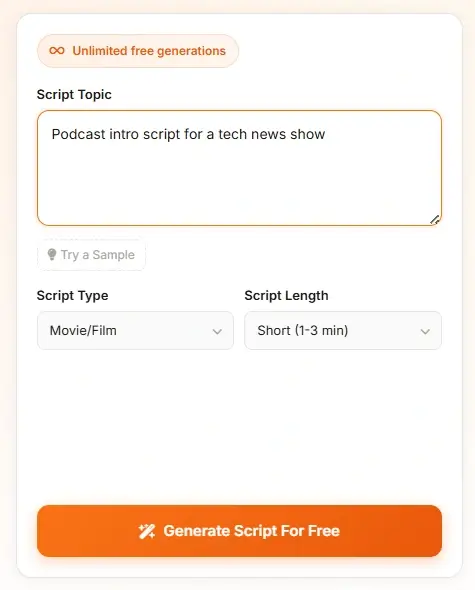
クリエイター動画、チュートリアル、短いシーン、ポッドキャストの構成、商品動画などを同じ流れで作成できます。形式を選ぶと、目的に近い構成から始められます。
対象者、雰囲気、入れたい内容、例、目標の長さを入力すると、初稿をより具体的にできます。広すぎる一文より、条件を含む依頼が役立ちます。
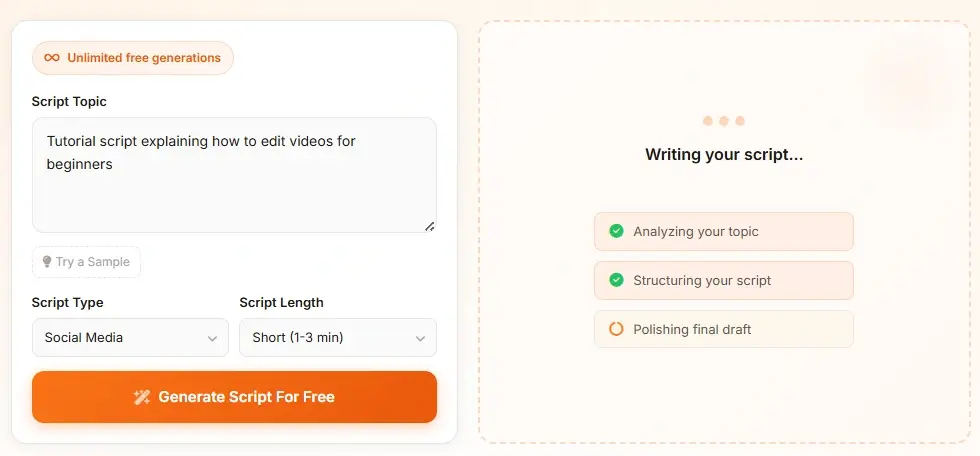
下書きを作成し、編集画面へコピーしたり、保存用にダウンロードしたり、別の角度で再作成できます。登録不要なのでアイデアの比較も手軽です。
テーマやブリーフを、動画用の構成された下書きに変えるAIライティングツールです。フック、導入、要点、つなぎ、映像メモ、最後のCTAを整理できるため、白紙から書き始める負担を減らせます。
はい。無料で利用でき、台本の作成に登録は必要ありません。生成結果は対象者、声、事実、制作条件に合わせて編集してください。
作成できます。テーマ、対象者、形式、要点を入力して動画形式を選ぶと、フック、導入、要点、つなぎ、CTAを含む下書きになります。よりYouTube向けの構成ならYouTube台本ジェネレーターを利用してください。
役に立つ初稿は作れますが、自然な話し方にするには編集が必要です。定型的な表現を直し、自分の例を加え、事実を確認してから声に出して読みましょう。
テーマ、対象者、媒体、雰囲気、長さ、必須の要点、最後の行動を入れてください。例えば、初心者向け5分チュートリアルでカメラのコツを3つ紹介し、登録を促す、と指定できます。
物語の前提、シーンの流れ、会話の下書きを作れます。映画中心の企画では、内容を確認したうえでAI映画脚本ジェネレーターの専用ワークフローを使うと便利です。
そのままの公開はおすすめしません。事実、独自性、著作権に関わる内容、ブランドの条件、テンポ、自然な表現を確認してから収録・公開してください。
長さは媒体、テーマ、視聴者が決める行動に合わせて設定します。短いSNS動画なら、最初の約束、重要な一つのポイント、短い呼びかけに絞ると伝わりやすくなります。チュートリアルや解説動画では、例、画面の指示、要点のまとめに時間を配分してください。最初から文章を増やすのではなく、各場面が視聴者の理解に役立つかを確認すると、長い動画でも流れが崩れません。
まず声に出して読み、普段使わない表現や同じ内容の繰り返しを見つけます。次に、自分の経験、具体的な数字、視聴者が想像しやすい例を加え、事実や引用元を確認します。映像で見せる部分には画面、図、動作などのメモを追加し、最後に冒頭の約束と締めくくりがつながっているかを確認してください。AIの下書きは構成を早く作るための材料であり、公開前の判断と編集は制作者が行います。収録前には、画面に映る情報とナレーションが同じ内容を繰り返していないかも確認します。場面ごとの目的を一言で書き、不要な説明を削ると、視聴者が最後まで追いやすい台本になります。字幕や効果音が必要な場所も事前にメモしておくと、編集時の迷いを減らせます。
公開前に音量、字幕、画面の切り替え、リンク、最後の行動案内も確認しましょう。